
Anggaran - Buat Mudah
Susun anggaran baru per akun biaya dalam tiga langkah: tujuan, periode, dan item.
- Dapat dilakukan oleh
- Local PresidentLocal Treasurer
- Menu
- Perkiraan waktu
- 5 menit
- Terakhir diperbarui
- 26 Oktober 2026
Sebelum mulai
- Login sebagai Local Treasurer atau Local President.
- Rincian biaya per akun sudah disepakati (misalnya dari RAB proyek).
Langkah-langkah
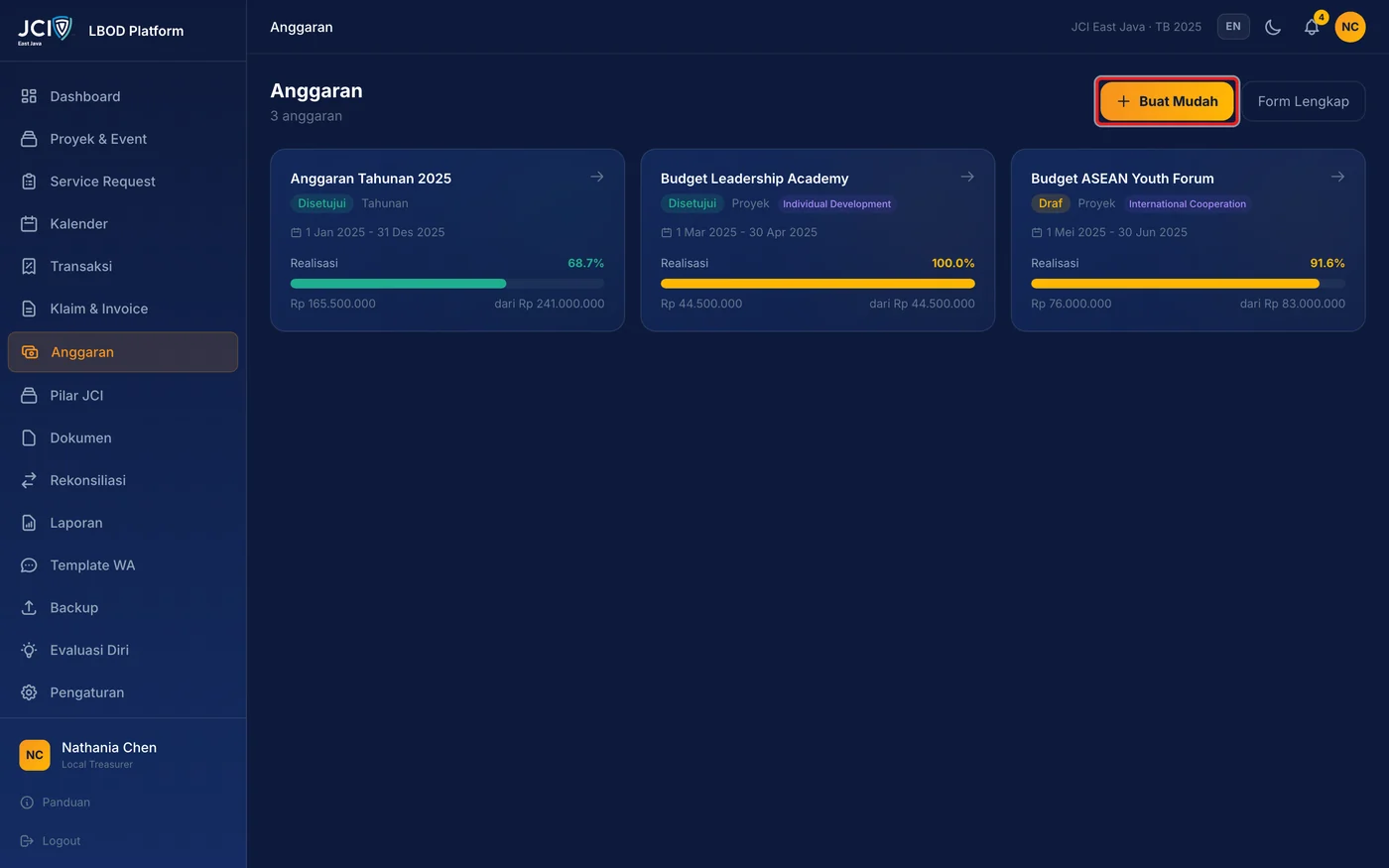
1Pada halaman Anggaran, tekan Buat Mudah.
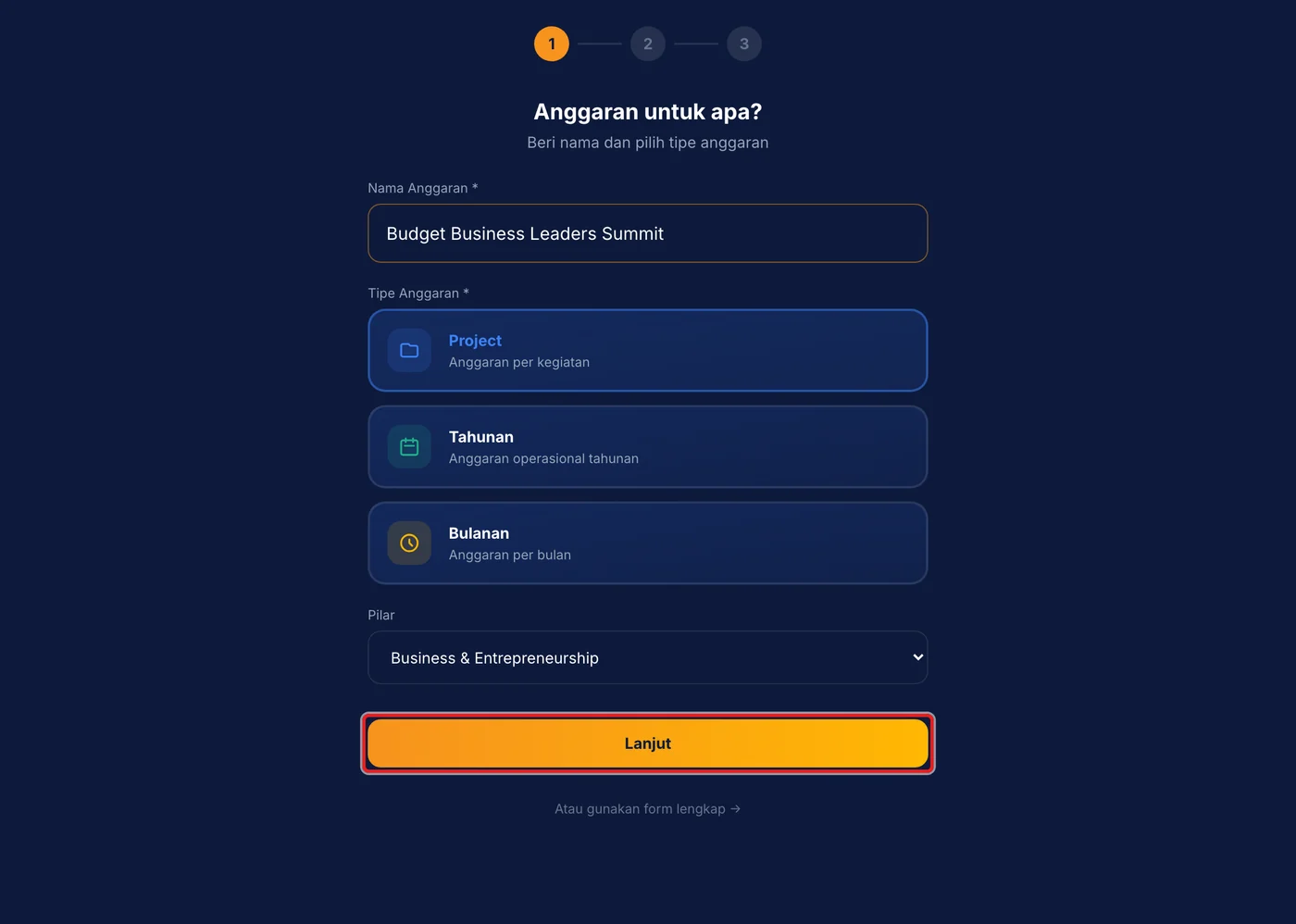
2Pilih tujuan Project, Tahunan, atau Bulanan, isi Nama Anggaran dan Pilar, lalu tekan Lanjut.
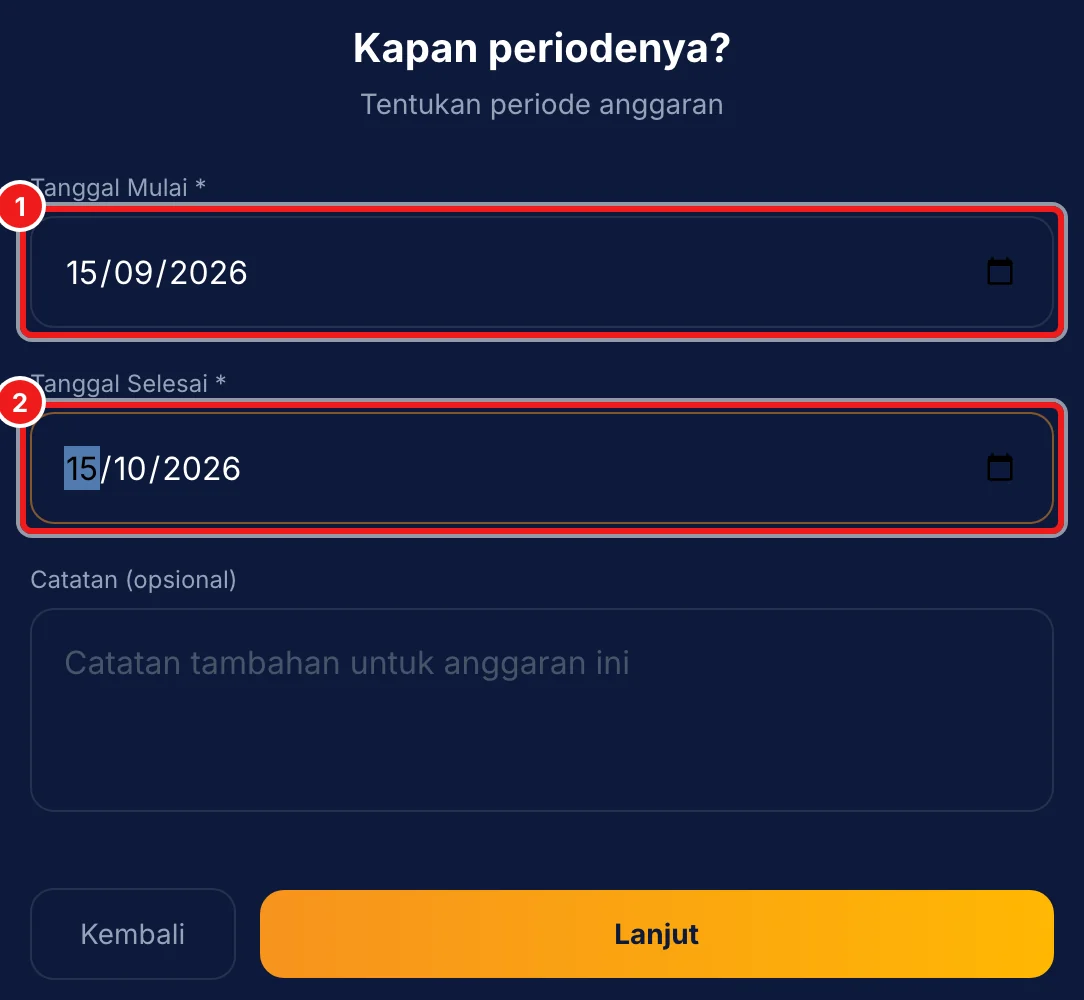
3Isi Tanggal Mulai dan Tanggal Selesai, lalu tekan Lanjut.
4Isi baris item pertama: akun beban, keterangan, dan nominal pagu.
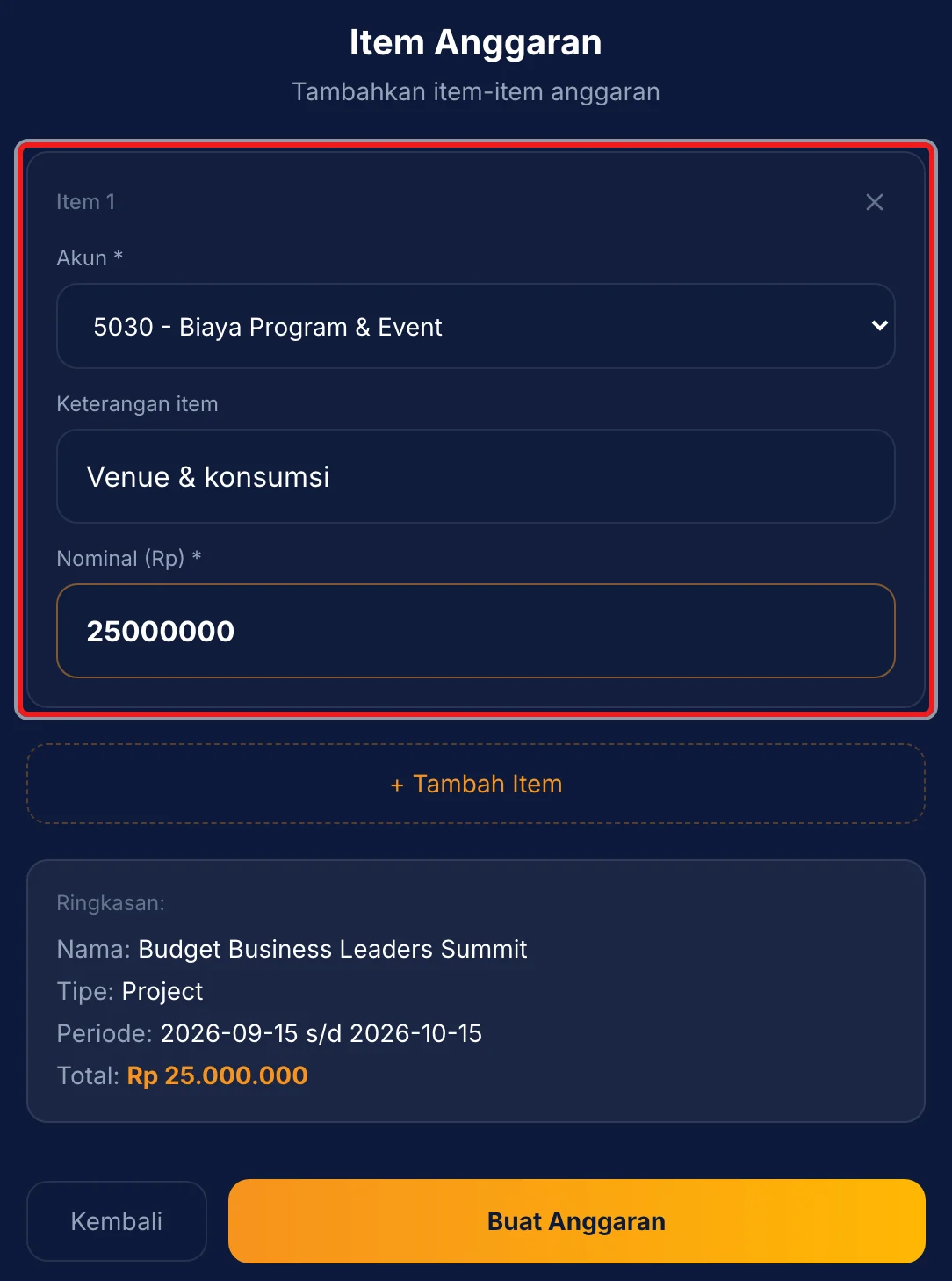
5Tekan + Tambah Item untuk setiap akun berikutnya, lalu tekan Buat Anggaran.
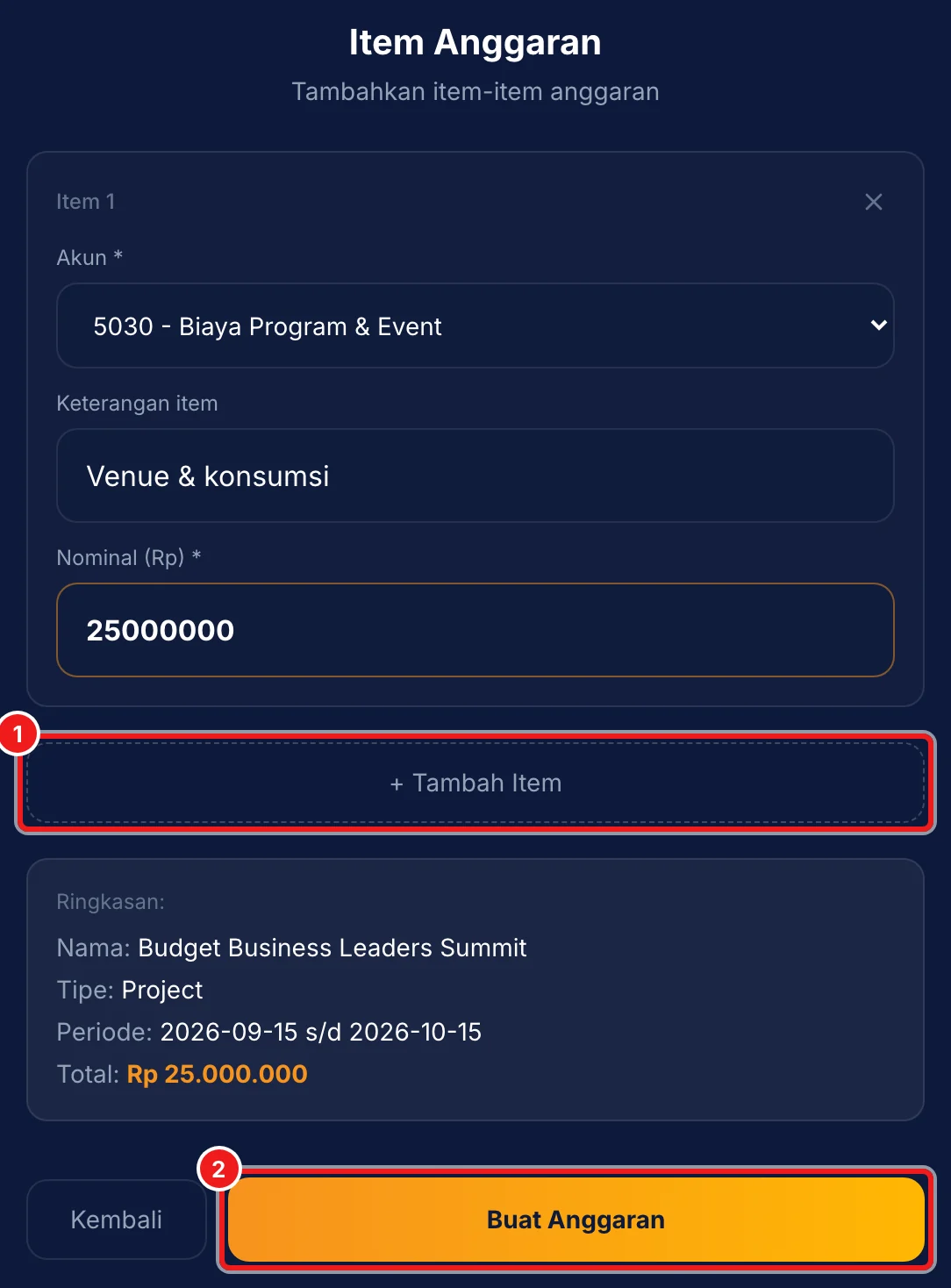
6Buka anggaran yang baru dibuat dan ubah statusnya menjadi Disetujui setelah disahkan (Anggaran - View).
Penjelasan field
| Field | Wajib | Isi yang benar | Contoh |
|---|---|---|---|
| Tujuan | Ya | Project untuk satu kegiatan, Tahunan untuk operasional setahun, Bulanan untuk satu bulan. | Project |
| Nama Anggaran | Ya | Nama yang mudah dikenali di laporan. | Budget Business Leaders Summit |
| Pilar | Tidak | Pilar JCI anggaran; dipakai Dashboard Pilar dan Laba/Rugi per AOO. | Business & Entrepreneurship |
| Tanggal Mulai / Selesai | Ya | Hanya transaksi dalam rentang ini yang dihitung dan diperiksa. | 15/09/2026 - 15/10/2026 |
| Akun | Ya | Akun beban. Pilih sub-akun, bukan akun induk. | 5030-01 - Leadership Academy |
| Nominal (Rp) | Ya | Pagu untuk akun tersebut. | 25000000 |
Hasil yang diharapkan
- Anggaran tersimpan berstatus Draf dan tampil di daftar Anggaran dan Dashboard Pilar.
- Setelah status diubah ke Disetujui, posting transaksi pada akunnya diperiksa terhadap pagu.
Aturan & batasan
- Anggaran berstatus Draf belum menahan transaksi apa pun.
- Satu akun boleh muncul di beberapa anggaran; setiap anggaran yang berlaku diperiksa.