
Rekonsiliasi Bank - Import Mutasi
Unggah mutasi rekening bank dalam format CSV sebagai bahan pencocokan dengan transaksi.
- Dapat dilakukan oleh
- Local PresidentLocal TreasurerDeputy LT
- Menu
- Perkiraan waktu
- 3 menit
- Terakhir diperbarui
- 26 Oktober 2026
Sebelum mulai
- File CSV mutasi dari internet banking, atau tabel Excel yang disimpan sebagai CSV.
- Kolom minimal: tanggal, keterangan, dan jumlah.
Langkah-langkah
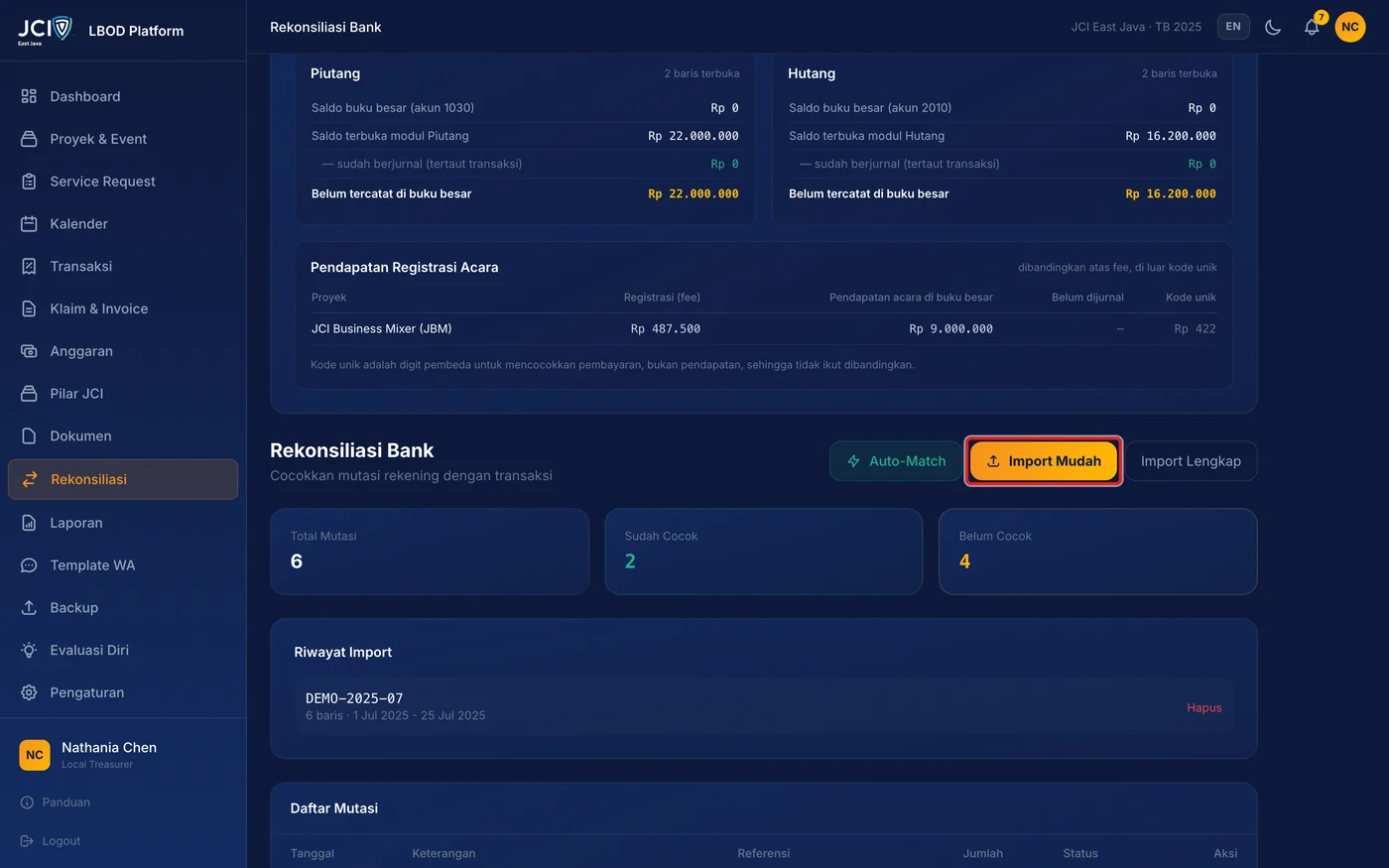
1Pada halaman Rekonsiliasi, tekan Import Mudah.
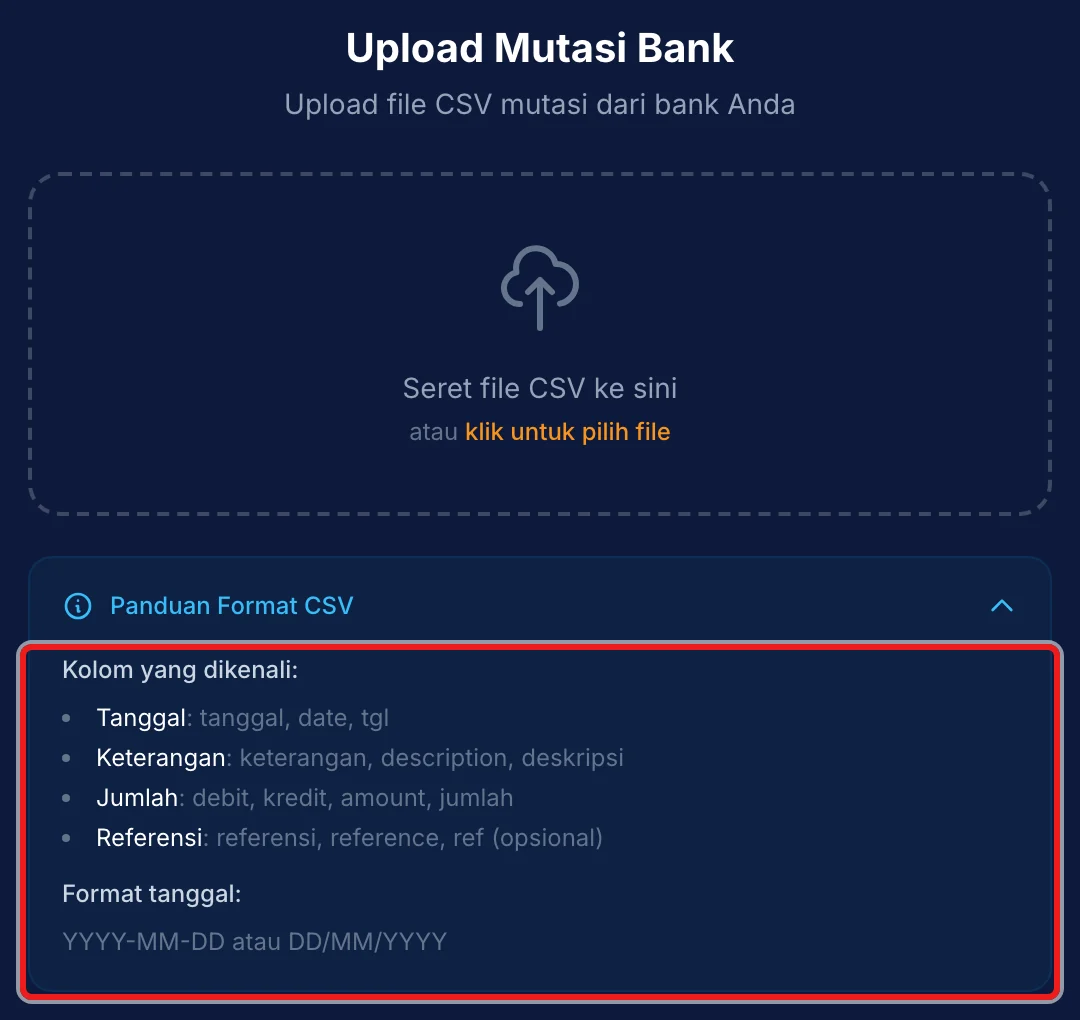
2Tekan Panduan Format CSV dan pastikan nama kolom file Anda dikenali.
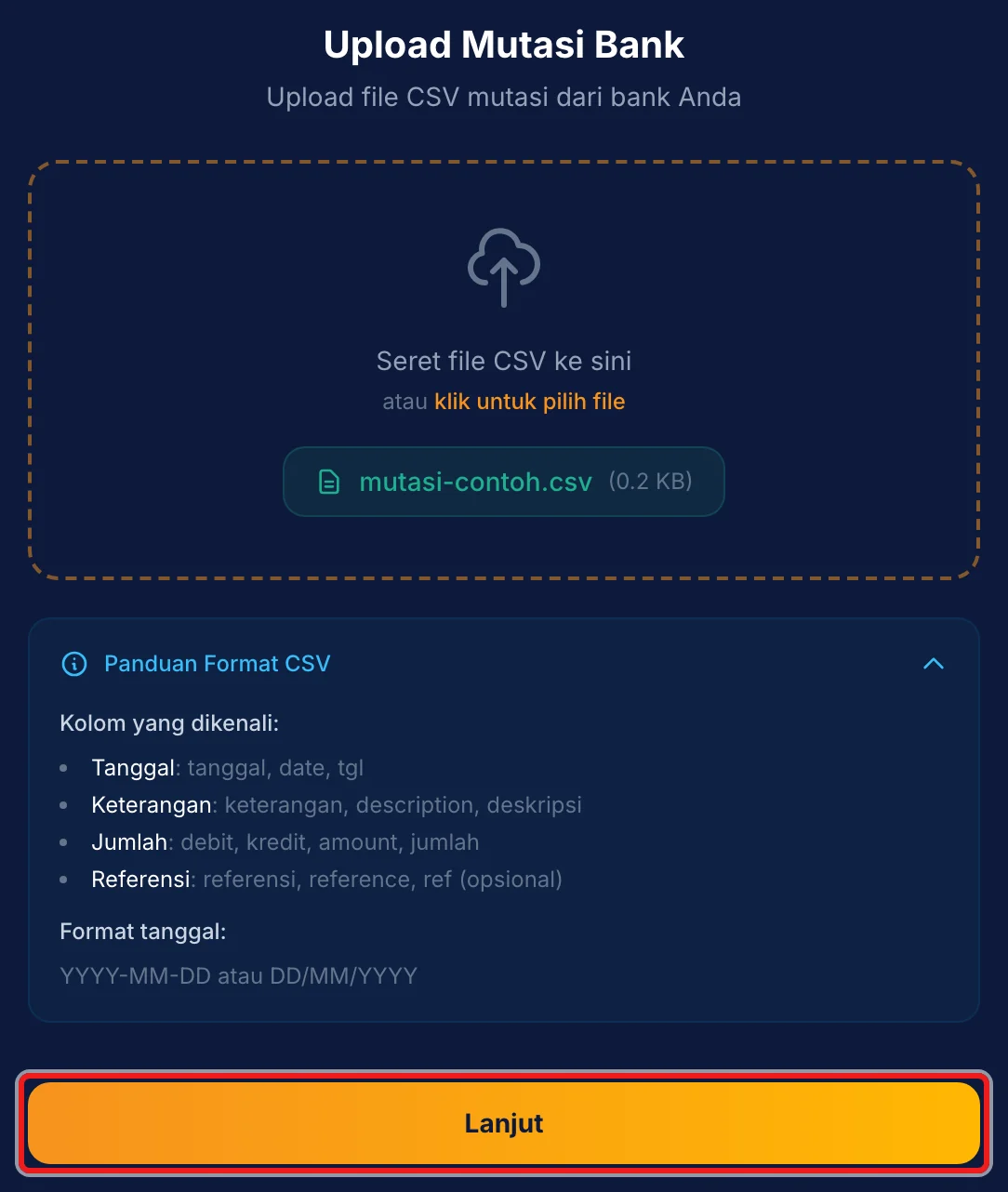
3Seret file CSV ke area unggah atau klik untuk memilih file, lalu tekan Lanjut.
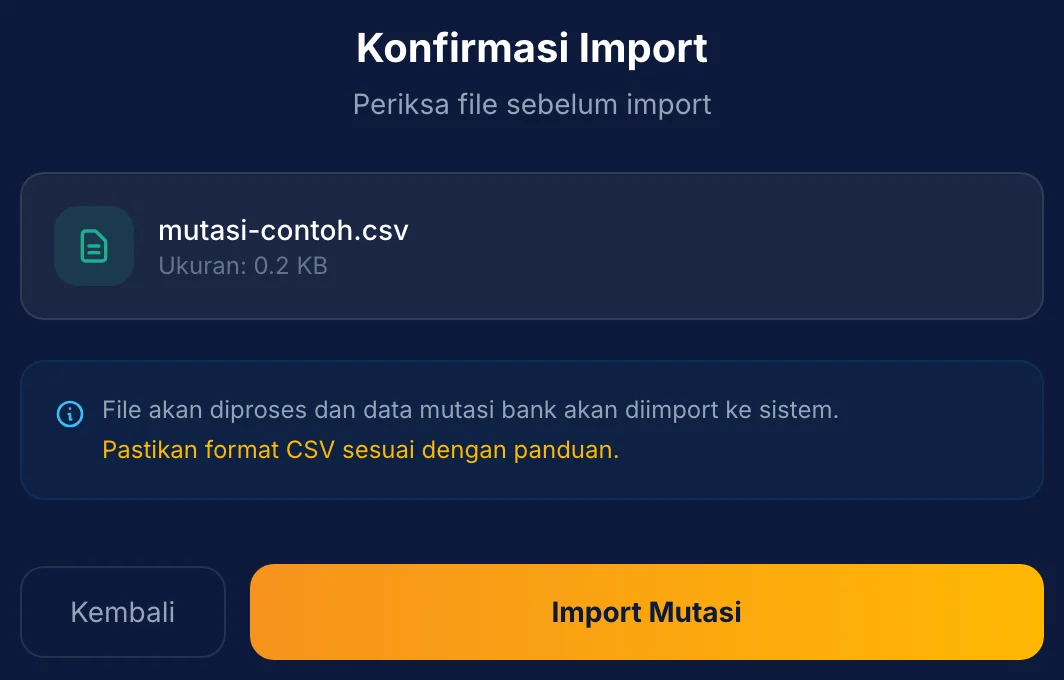
4Periksa pratinjau baris mutasi, lalu konfirmasi import.
Penjelasan field
| Field | Wajib | Isi yang benar | Contoh |
|---|---|---|---|
| Tanggal | Ya | Nama kolom: tanggal, date, atau tgl. Format YYYY-MM-DD atau DD/MM/YYYY. | 2025-07-28 |
| Keterangan | Ya | Nama kolom: keterangan, description, atau deskripsi. | TRANSFER MASUK IURAN |
| Jumlah | Ya | Nama kolom: jumlah, amount, debit, atau kredit. Positif = masuk, negatif = keluar. | -150000 |
| Referensi | Tidak | Nama kolom: referensi, reference, atau ref. Dipakai Auto-Match. | TRF/2025/0728 |
Hasil yang diharapkan
- Mutasi tampil di Daftar Mutasi berstatus Belum, dan batch import tercatat di Riwayat Import.
Aturan & batasan
- Satu batch import dapat dihapus utuh dari Riwayat Import bila salah file.