
Transaksi - View
Periksa status, informasi, lampiran, dan jurnal debit-kredit satu transaksi.
- Dapat dilakukan oleh
- Local PresidentLocal TreasurerDeputy LTProject DirectorAuditor
- Menu
- Perkiraan waktu
- 2 menit
- Terakhir diperbarui
- 26 Oktober 2026
Sebelum mulai
- Transaksi sudah tercatat.
Langkah-langkah
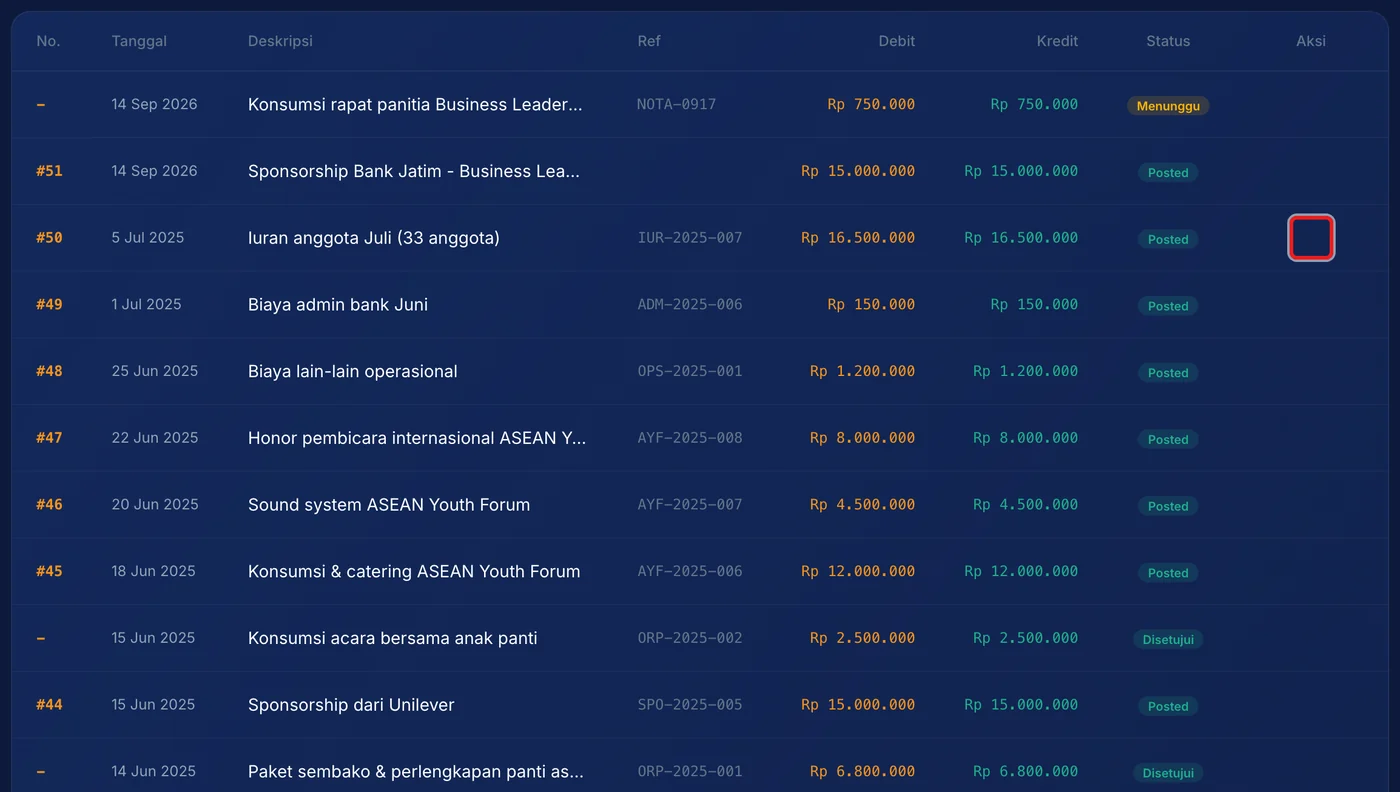
1Pada halaman Transaksi, tekan ikon mata di baris transaksi.
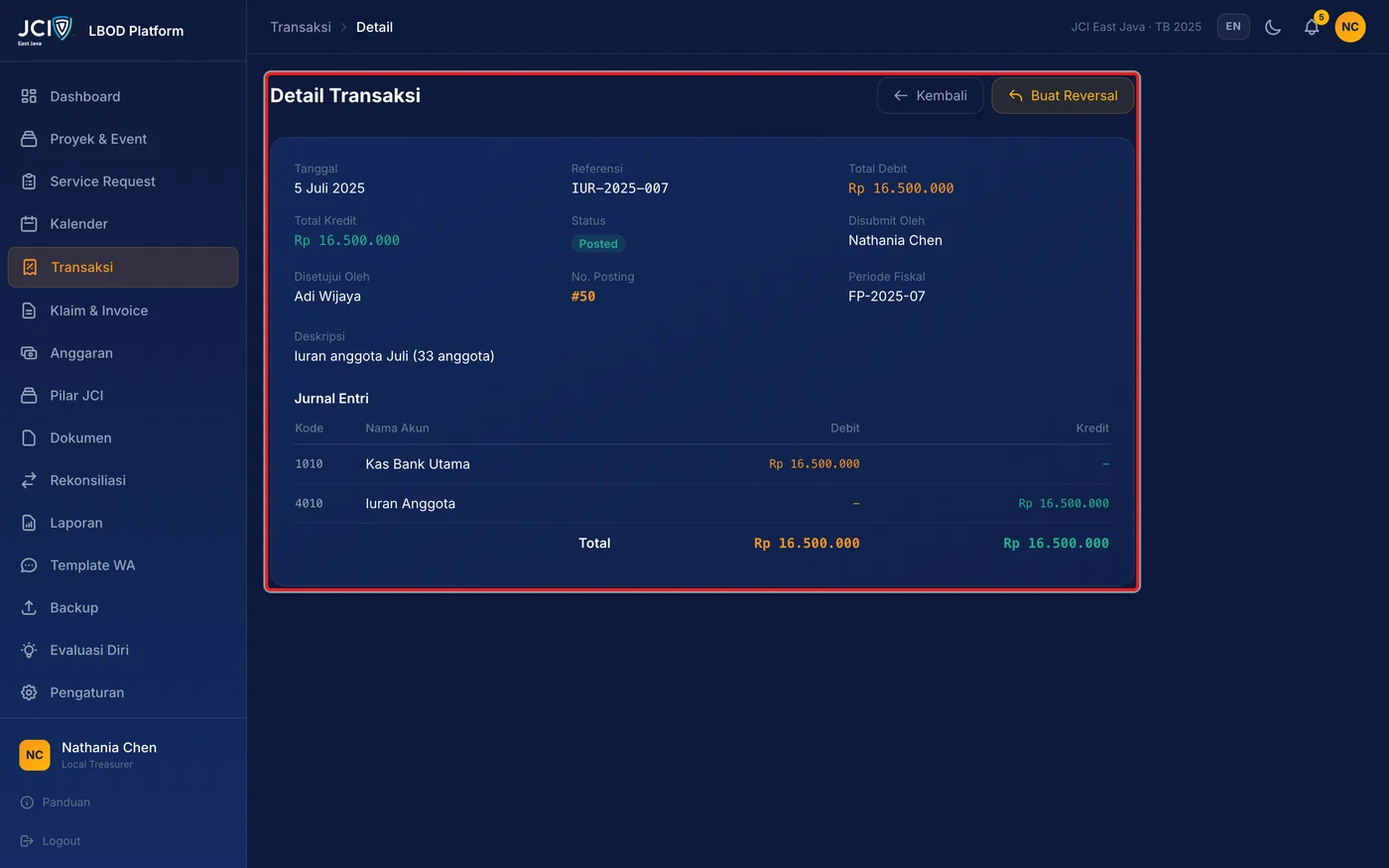
2Baca bagian atas: status, tanggal, referensi, pencatat, approver, dan tombol aksi yang tersedia untuk status tersebut.
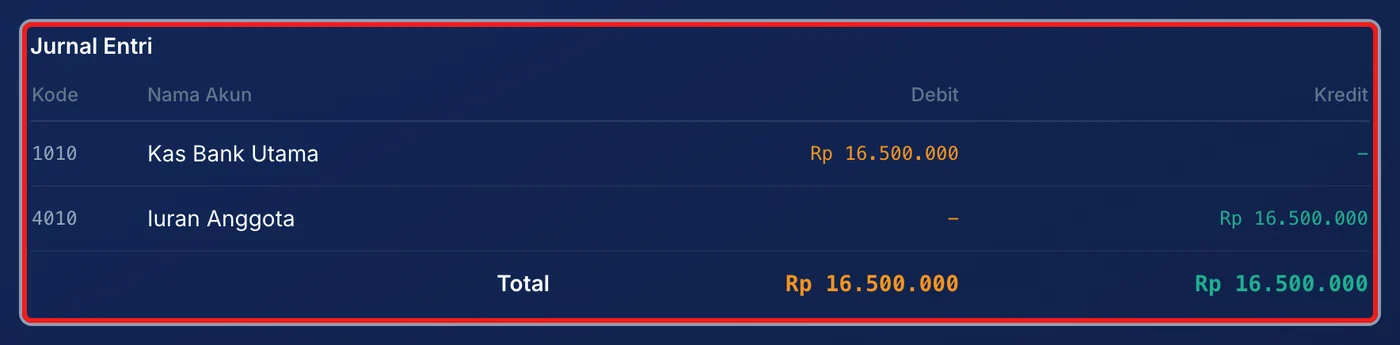
3Periksa Jurnal Entri: akun yang didebit dan dikredit. Total debit selalu sama dengan total kredit.
Hasil yang diharapkan
- Anda dapat memastikan transaksi dicatat pada akun dan nominal yang benar sebelum menyetujui atau melaporkannya.
Kalau ada masalah
Transaksi yang sudah diposting tidak dapat diedit. Gunakan reversal untuk koreksi.
- Penyebab
- Transaksi sudah masuk buku besar.
- Cara mengatasi
- Buat Transaksi - Reversal, lalu catat ulang transaksi yang benar.
Transaksi yang sudah diposting tidak dapat dihapus. Gunakan reversal untuk koreksi.
- Penyebab
- Transaksi sudah masuk buku besar.
- Cara mengatasi
- Gunakan Transaksi - Reversal.
Aturan & batasan
- Tombol yang tampil bergantung pada status: Edit dan Hapus hanya untuk transaksi yang belum diposting; Reversal hanya untuk transaksi Posted yang belum pernah dibalik.
- Transaksi yang sudah disetujui hanya dapat diedit oleh Local Treasurer, dan hanya sebelum diposting.