
Transaksi - Index
Temukan transaksi mana pun dengan pencarian dan filter, lalu buka detailnya untuk memeriksa jurnal dan lampirannya.
- Dapat dilakukan oleh
- Local PresidentLocal TreasurerDeputy LTProject DirectorAuditor
- Menu
- Perkiraan waktu
- 2 menit
- Terakhir diperbarui
- 26 Oktober 2026
Sebelum mulai
- Login dengan akun yang dapat membuka menu Transaksi (lihat Hak Akses).
Langkah-langkah
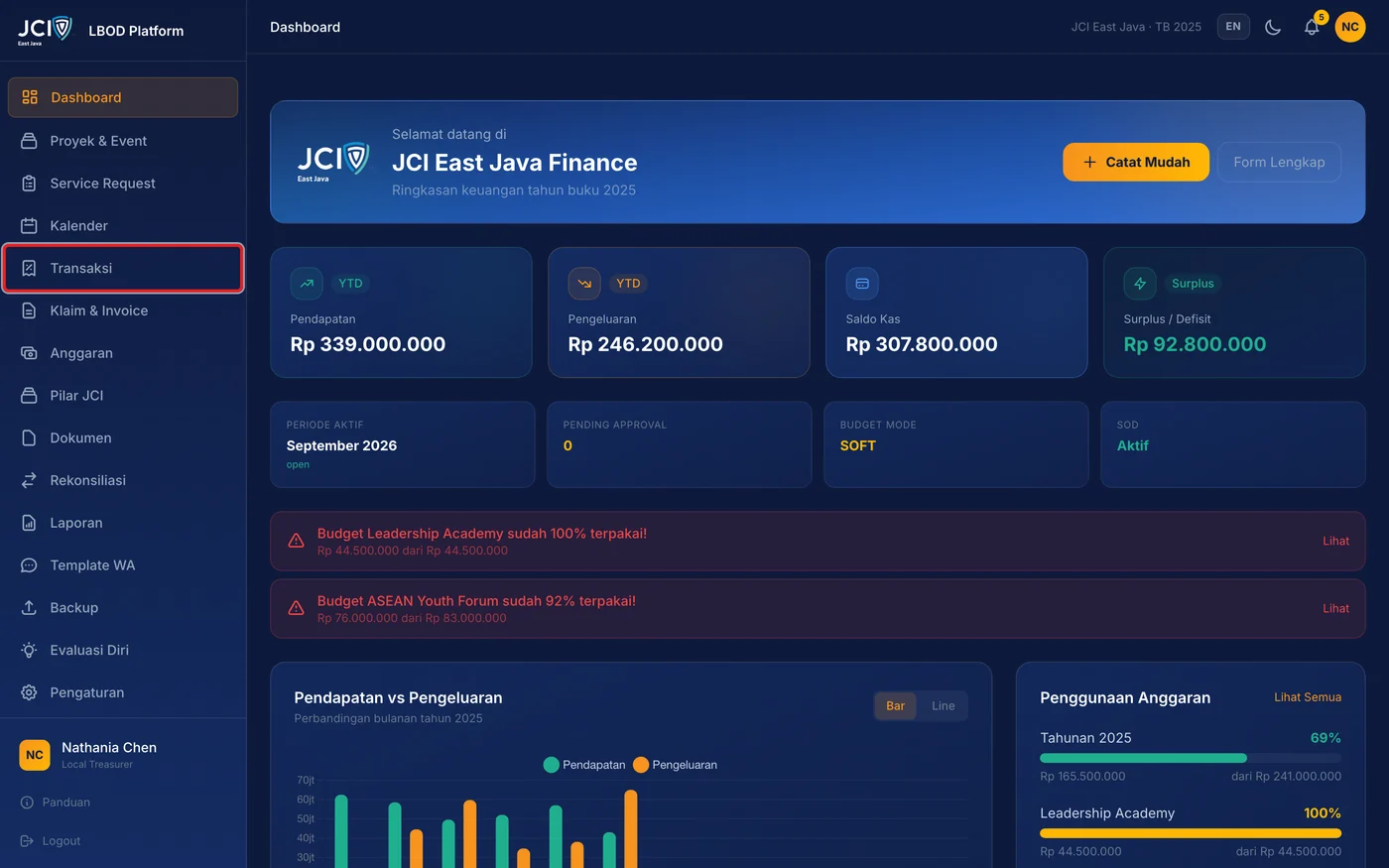
1Pilih menu Transaksi pada sidebar.
2Baca daftar transaksi. Setiap baris menampilkan nomor posting, tanggal, deskripsi, referensi, debit, kredit, dan status.
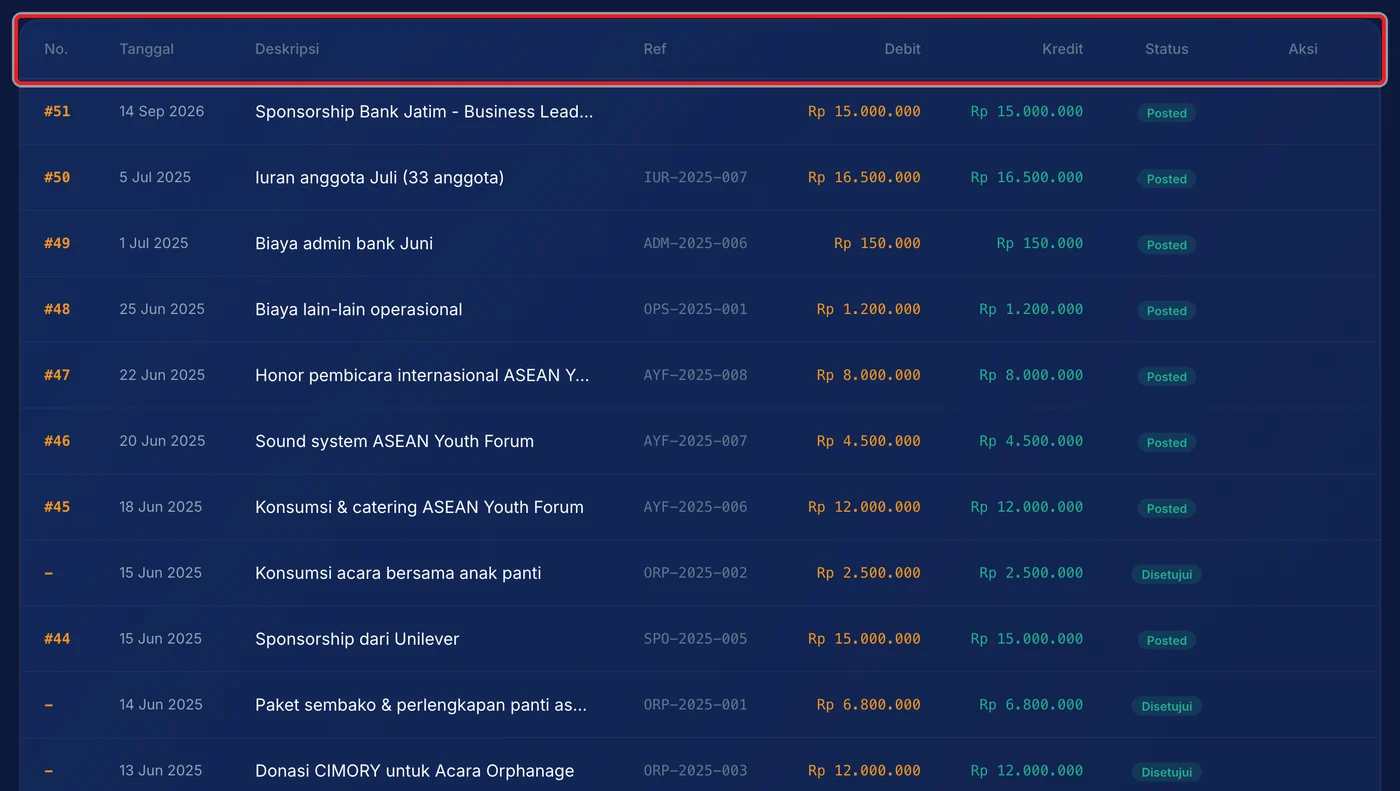
TipsKolom No. berisi tanda - untuk transaksi yang belum diposting; nomor posting baru diberikan saat transaksi disetujui.
3Isi kata kunci, rentang tanggal, Tipe, atau Status pada baris filter, lalu tekan Filter.

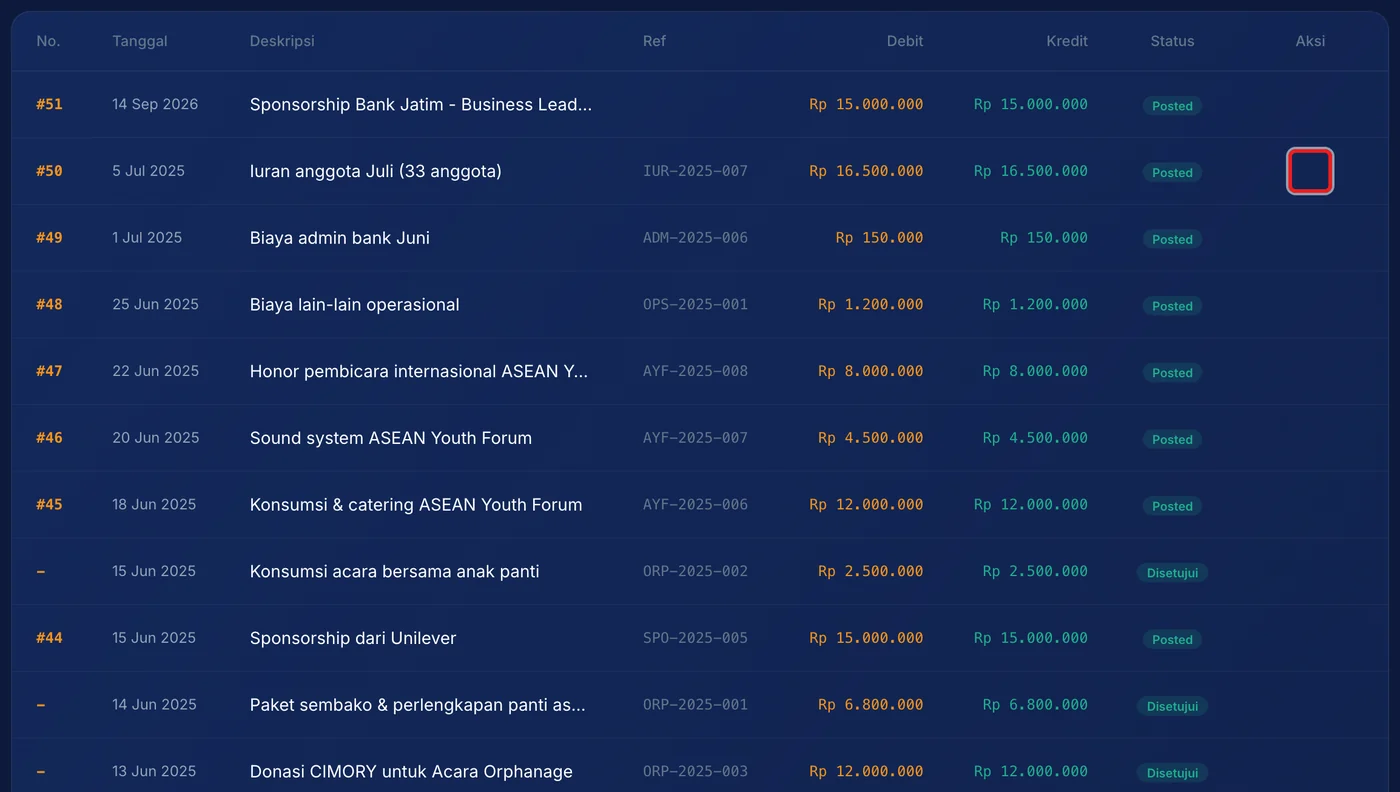
4Tekan ikon mata pada kolom Aksi untuk membuka detail transaksi.
Penjelasan field
| Field | Wajib | Isi yang benar | Contoh |
|---|---|---|---|
| Kata kunci | Tidak | Mencari di deskripsi dan nomor referensi. | catering |
| Dari / Sampai tanggal | Tidak | Membatasi tanggal transaksi. | 01/07/2025 - 31/07/2025 |
| Tipe | Tidak | Pendapatan, Pengeluaran, atau Aset. | Pengeluaran |
| Status | Tidak | Posted, Disetujui, Menunggu, Perlu LT, Reversed, atau Ditolak. | Menunggu |
Hasil yang diharapkan
- Daftar hanya menampilkan transaksi yang sesuai filter, dan halaman detail terbuka saat ikon mata ditekan.
Aturan & batasan
- Menunggu = belum disetujui. Perlu LT = di atas Batas Approval 2 Level dan sudah disetujui DLT, menunggu LT/LP. Posted = sudah di buku besar. Reversed = sudah dibatalkan dengan jurnal pembalik. Ditolak = ditolak approver.
- Transaksi baru masuk buku besar setelah disetujui. Hanya transaksi berstatus Posted yang muncul di laporan keuangan.